|
TRAX MANUALS > Shop > Shop Module > Shop, Update Menu > Shop W/O > Shop Work Order Detail > W/O Shop Detail Buttons > Non-Routine Button, via W/O Shop Detail > Shop W/O Non-Routine Task Card Buttons > Transfer T/C Button, via Shop W/O Non-Routine Task Card
Transfer T/C Button, via Shop W/O Non-Routine Task Card
The Transfer T/C  button allows users to transfer Task Cards from one Shop Work Order to another. button allows users to transfer Task Cards from one Shop Work Order to another.
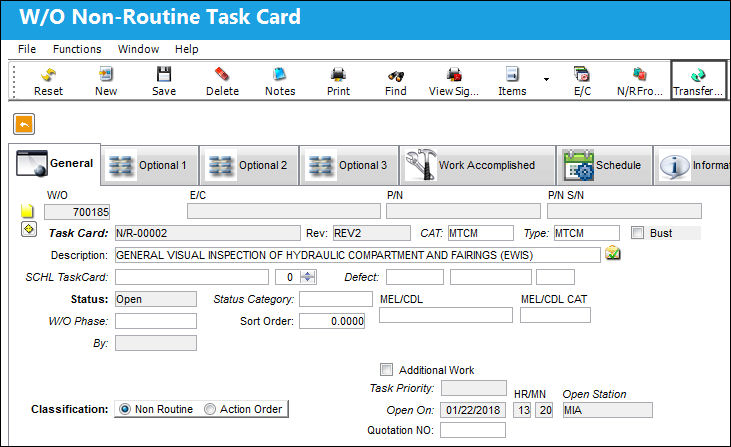
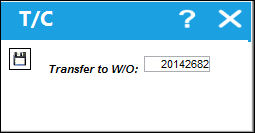
From the Shop W/O Non-Routine Task Card window, select the Transfer T/C button. The T/C Transfer window appears. Enter the Work Order for the N/R T/C to be transferred into. Users can also right-click in the field to choose from a Shop Work Order drop down list. Once entered select the Save  button. button.
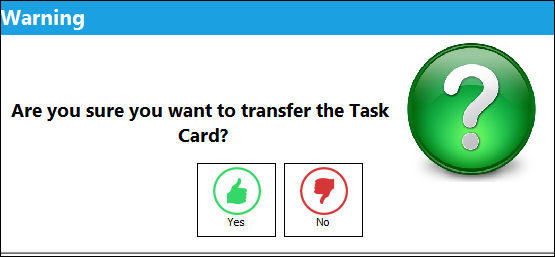
A warning field appears to confirm the transfer. Select 'Yes.'
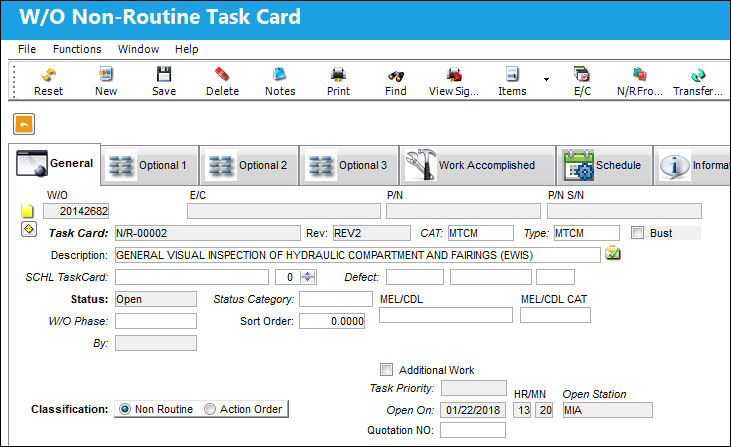
The above selected Non-Routine Task Card has been transferred and is therefore removed from the current Shop Work Order
|
See Also Shop W/O Non-Routine Task Card Buttons Notes Button, via Shop W/O Non-Routine Task Card Print Button, via Shop W/O Non-Routine Task Card View Signed PDF Button, via Shop W/O Non-Routine Task Card Items Button, via Shop W/O Non-Routine Task Card P/N Button, via Shop W/O Non-Routine Task Card Manual Button, via Shop W/O Non-Routine Task Card Survey Button, via Shop W/O Non-Routine Task Card SDR Creation Button, via Shop W/O Non-Routine Task Card IR Creation Button, via Shop W/O Non-Routine Task Card Image Button, via Shop W/O Non-Routine Task Card Document Control Button, via Shop W/O Non-Routine Task Card ISE Communications Button, via Shop W/O Non-Routine Task Card E/C Button, via Shop W/O Non-Routine Task Card N/R From T/C Button, via Shop W/O Non-Routine Task Card Actuals Button, via Shop W/O Non-Routine Task Card Picklist Query Button, via Shop W/O Non-Routine Task Card Picklist Button, via Shop W/O Non-Routine Task Card Cancel Reservation Button, via Shop W/O Non-Routine Task Card Audit Button, via Shop W/O Non-Routine Task Card |
|

 Share
Share
 Print
Print


