
 Share
Share
 Print
Print
|
|
|
|
|


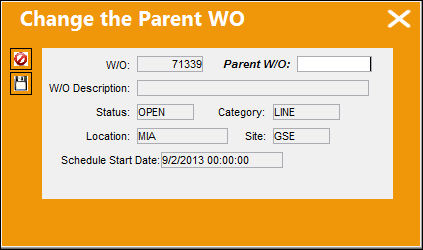
Select the Change The Parent Work Order  button to assign any selected Work Order to another Work Order that will act as Parent. The user can also modify the Parent Work Order for any Work Order. To change the Parent Work Order, confirm that the Work Order that will have its Parent changed is selected.
Select the Change The Parent Work Order button. The Change the parent W/O window appears. In the Parent Work Order field, enter (or change) the Work Order number that will act as Parent to this one. The Parent Work Order must contain the same part number or aircraft as the currently selected Work Order (if applicable). Select the Save  button.
Share
Print
|
©1997-2026 Trax USA Corp. All rights reserved. This manual may not be copied, photocopied, reproduced, translated, or converted to any electronic or machine-readable form, in whole or in part, without prior written approval from Trax USA Corp. |
 |