
 Share
Share
 Print
Print
|
|
|
|
|


The Cancel Self Assignment  button allows an employee to cancel an assignment that they self assigned to themselves.
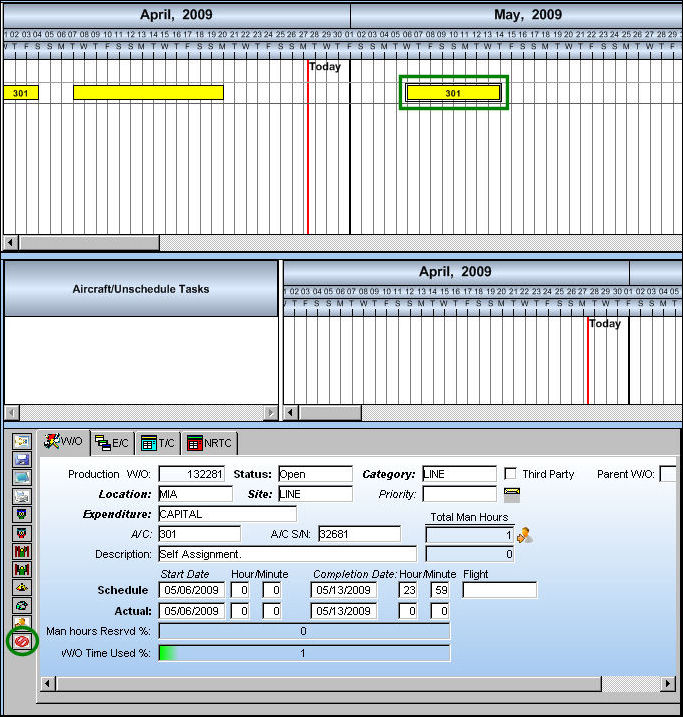
From the A/C Planning Query, select a Work Order that has already been self assigned.
Select the Cancel Self Assignment button.
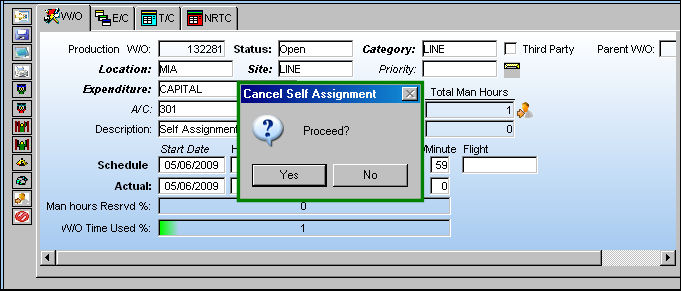
The following pop-up appears.
Select 'Yes' to cancel the self assignment.
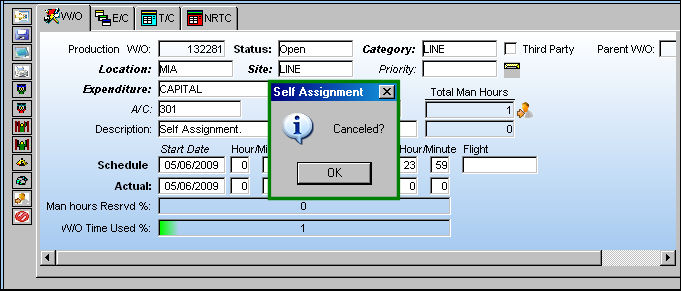
The following information box appears ensuring that the employee would like to cancel the assignment.
Select 'OK.'
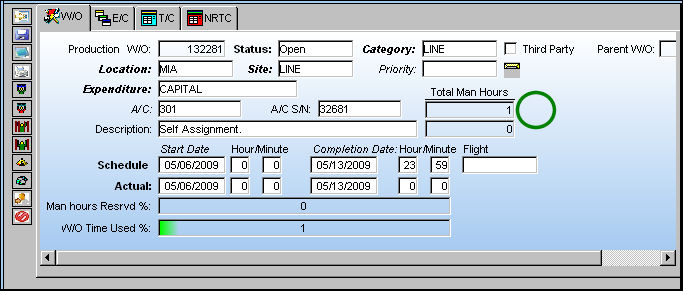
The Self Assignment icon has been removed from the Work Order tab illustrating to the employee that the self assignment has been canceled.
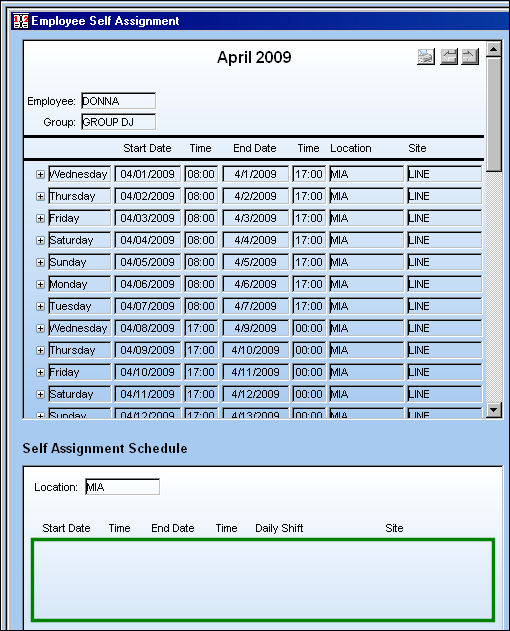
To verify that the Self Assignment has been canceled, go to Planning/Update/Employee Self Assignment.
The self assignment has been removed from the Self Assignment Schedule as shown below:
Share
Print
|
©1997-2026 Trax USA Corp. All rights reserved. This manual may not be copied, photocopied, reproduced, translated, or converted to any electronic or machine-readable form, in whole or in part, without prior written approval from Trax USA Corp. |
 |