
 Share
Share
 Print
Print
|
|
|
|
|


The Self Assignment  button allows employees to self assign work to themselves.
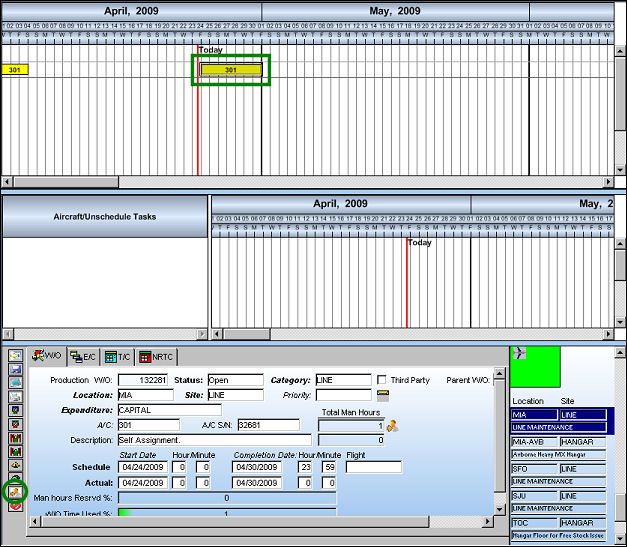
From the Interactive Planner select a Work Order. Once the Work Order information is populated in the Work Order tab select the Self Assignment button.
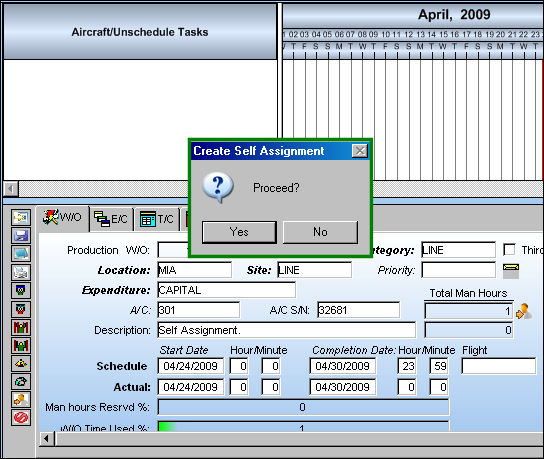
The following prompt appears.
Select 'Yes.'
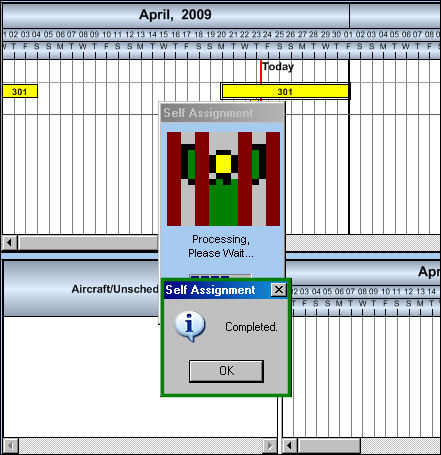
Once the Self Assignment has been completed, select 'OK.'
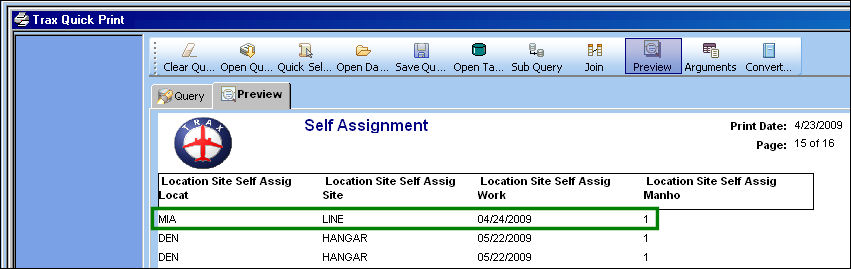
The user may view the records created in TRAX Quick Print.
For information on how to view prints, refer to the Preview Button via the Quick Print Buttons which can be found in the Quick Print Training manual.
View the Self Assignment Schedule.
Go to Planning/Update/Employee Self Assignment.
The Self Assignment Schedule appears as shown below:
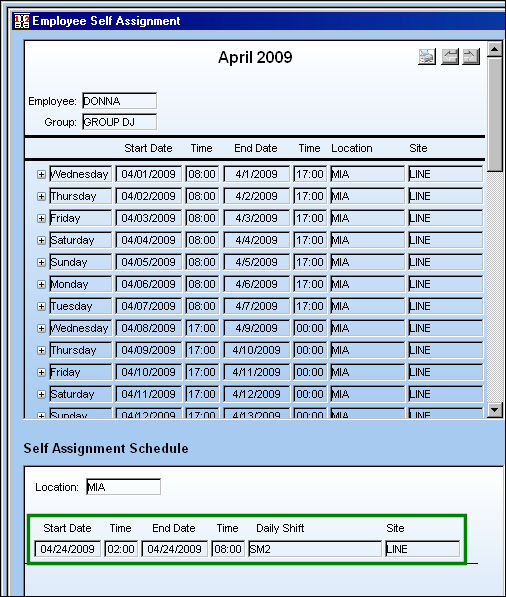
Please note the Switch  SELFSCHLM. Depending on the setting of the Config. field, the Self Assignment Schedule may not appear in the Employee Self Assignment window.
For additional information regarding the set up of an employee, Work Order, Skills and Task Card for Self Assignment, refer to the Self Assignment Schedule via Employee Self Assignment which can be found in the Planning Training manual.
Share
Print
|
©1997-2026 Trax USA Corp. All rights reserved. This manual may not be copied, photocopied, reproduced, translated, or converted to any electronic or machine-readable form, in whole or in part, without prior written approval from Trax USA Corp. |
 |