
 Share
Share
 Print
Print
|
|
|
|
|


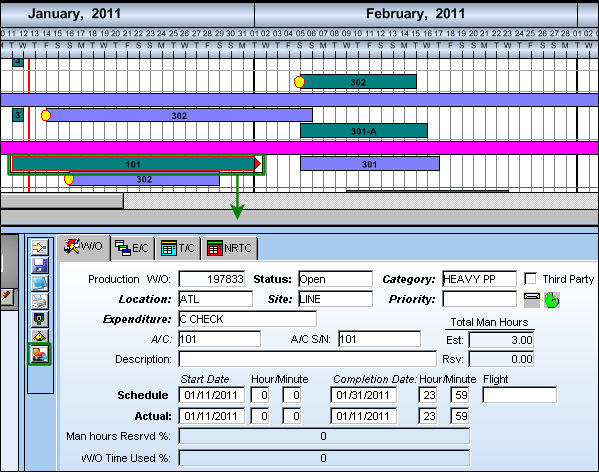
Planners can view the users who are assigned to specific W/O Task Cards by selecting the Show Employees Assigned to the W/O  button via the Interactive Planner, Selected Work Order Area.
For example, select a task then select the Show Employees Assigned to the W/O button in the Select Work Order Area.
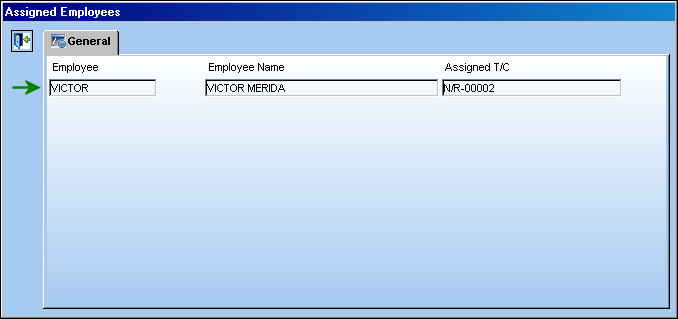
The Assigned Employees window pops up with a listing of all users who are assigned to work on the Work Order. If there are no users assigned to the work, this window will be blank.
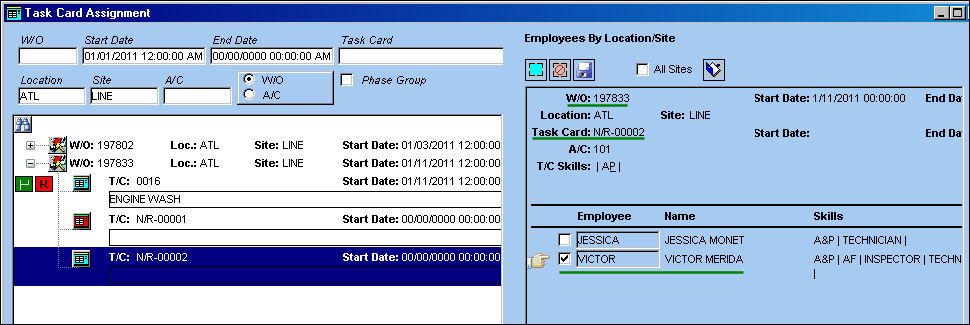
From the Work Order Task Card Assignment window notice that the users above has been assigned to the W/O Task Card.
Share
Print
|
©1997-2026 Trax USA Corp. All rights reserved. This manual may not be copied, photocopied, reproduced, translated, or converted to any electronic or machine-readable form, in whole or in part, without prior written approval from Trax USA Corp. |
 |