|
TRAX MANUALS > TraxDoc > TraxDoc Module > TraxDoc, Update Menu > TraxDoc Master > TraxDoc Document Detail > TraxDoc Document Detail, File Manager Tab > New Button, via TraxDoc Document Detail, File Manager Tab > Import a File via PDF Print Capture Button, via TraxDoc File Manager
Import a File via PDF Print Capture Button, via TraxDoc File Manager
This function will import a file via a PDF Print Capture from any Windows© application.
Select Import a file via a PDF print capture.
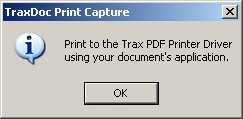
Click OK in the TraxDoc Print Capture Information Window.
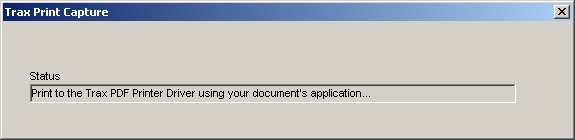
The Trax Print Capture window is displayed in TRAX. TraxDoc is now ready to receive the PDF Print Capture.
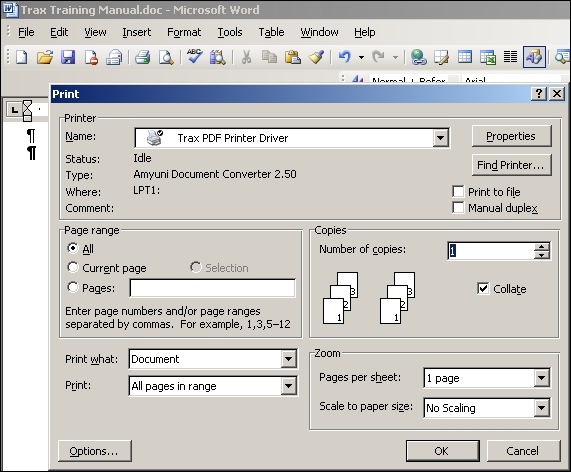
Switch to the Windows© application and print the document. Select Trax PDF Print Driver for the Printer Name.
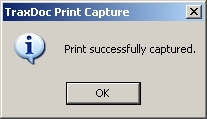
The document is now saved in TraxDoc as a PDF file.
|
See Also New Button, via TraxDoc Document Detail, File Manager Tab Select a File to Import Button, via TraxDoc File Manager Drag & Drop File/Folder Structure Under Current TraxDoc Path Button, via TraxDoc File Manager Create a Link to a Webpage Button, via TraxDoc File Manager Create a Link to an Application Button, via TraxDoc File Manager Import a File via the Scanner Button, via TraxDoc File Manager Import OCR Text for Text Search Button, via TraxDoc File Manager Create a Folder Under Current TraxDoc Path Button, via TraxDoc File Manager Load PDF Files Button, via TraxDoc File Manager Load Files into Shared Directory Button, via TraxDoc File Manager Create a Link to a File Button, via TraxDoc File Manager Load XML Content Button, via TraxDoc File Manager |
|