|
TRAX MANUALS > Planning > Planning Module > Planning, Query Menu > A/C Planning Query > A/C Planning (Interactive Planner View), General Tab > A/C Planning (Interactive Planner View) Results > Planning Element Detail Area, via (A/C Planning) Interactive Planner > (A/C Planning) Interactive Planner, Planning Element Detail Area Buttons > Remove Task Grouping Button, via (A/C Planning) Interactive Planner, Planning Element Detail Area
Remove Task Grouping Button, via (A/C Planning) Interactive Planner, Planning Element Detail Area
Select the Remove Task Grouping  button to have tasks grouped by date rather than by planning element. button to have tasks grouped by date rather than by planning element.
From the Planning Element Detail Area, select the Remove Task Grouping button.
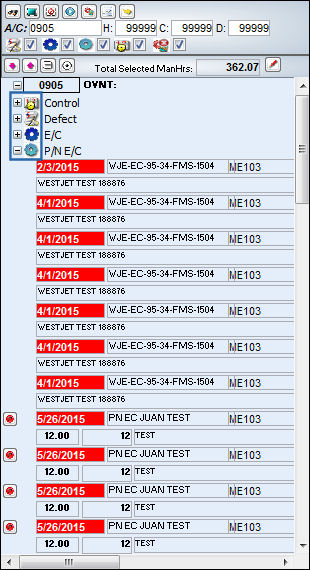
Select the Expand  button: button:
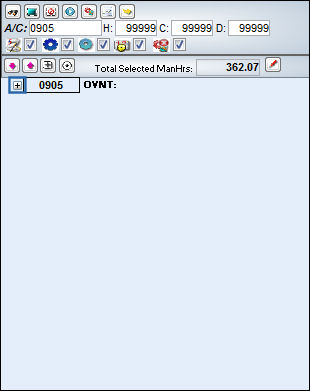
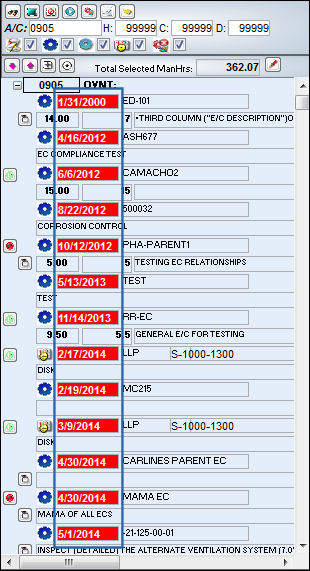
All maintenance are displayed/grouped by date rather than by planning element, as shown below:
|
See Also (A/C Planning) Interactive Planner, Planning Element Detail Area Buttons Find Button, via (A/C Planning) Interactive Planner, Planning Element Detail Area Select All/De-select All Button, via (A/C Planning) Interactive Planner, Planning Element Detail Area Add Tasks Button, via (A/C Planning) Interactive Planner, Planning Element Detail Area Create Work Order Button, via (A/C Planning) Interactive Planner, Planning Element Detail Area Planning Query Button, via (A/C Planning) Interactive Planner, Planning Element Detail Area Expand All/Collapse All Button, via (A/C Planning) Interactive Planner, Planning Element Detail Area Turn On Detail View Button, via (A/C Planning) Interactive Planner, Planning Element Detail Area |
|

 Share
Share
 Print
Print


