|
TRAX MANUALS > TraxDoc > TraxDoc Module > TraxDoc, Update Menu > TraxDoc Master > TraxDoc Document Detail > TraxDoc Document Detail, TraxDoc Explorer Tab > Folder Explorer View, via TraxDoc Document Detail, TraxDoc Explorer Tab > File Multi Button, via TraxDoc Document Detail, TraxDoc Explorer Tab > OCR Text File Button, via TraxDoc Document Detail, TraxDoc Explorer Tab
OCR Text File Button, via TraxDoc Document Detail, TraxDoc Explorer Tab
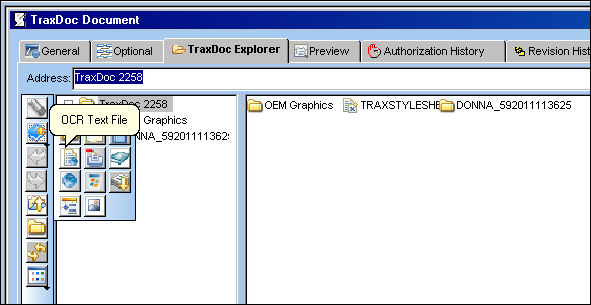
The OCR (Optical Character Recognition)  button has the same functionality as Notepad. The user can save notes, paragraphs using this button. button has the same functionality as Notepad. The user can save notes, paragraphs using this button.
From the TraxDoc Explorer tab, select the OCR Text File button:
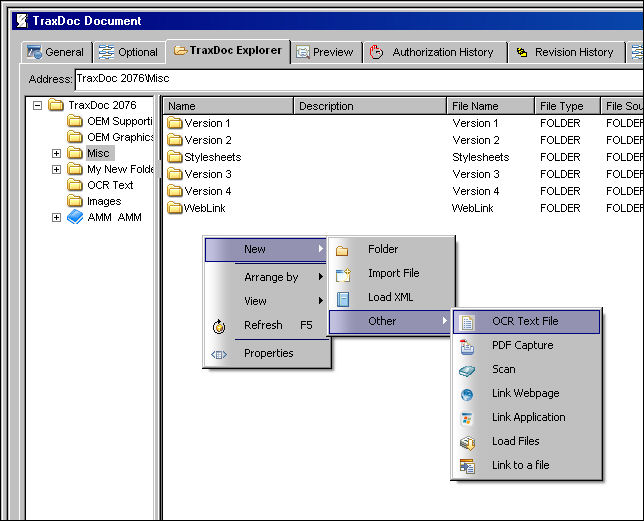
Note: The user may also select the OCR Text File button by following the path shown below:
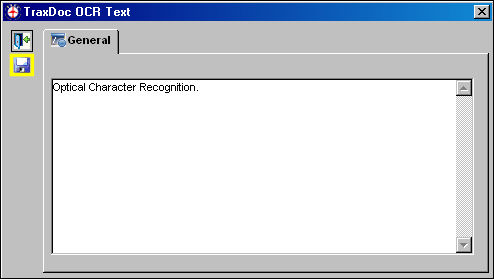
The TraxDoc OCR Text window appears. Type text and select the Save  button. button.
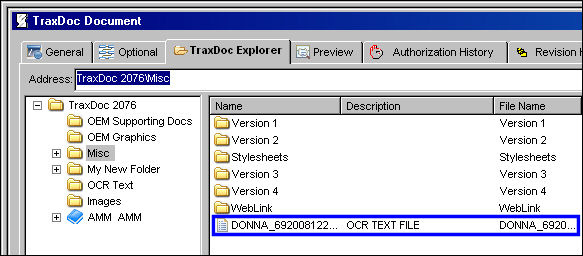
The OCR Text File is saved to the TraxDoc. The user can double click on the OCR and view/edit text.
|
See Also File Multi Button, via TraxDoc Document Detail, TraxDoc Explorer Tab New Folder Button, via TraxDoc Document Detail, TraxDoc Explorer Tab Import File Button, via TraxDoc Document Detail, TraxDoc Explorer Tab Load XML Button, via TraxDoc Document Detail, TraxDoc Explorer Tab PDF Capture Button, via TraxDoc Document Detail, TraxDoc Explorer Tab Import File via Scan Button, via TraxDoc Document Detail, TraxDoc Explorer Tab Create a Link to a Webpage Button, via TraxDoc Document Detail, TraxDoc Explorer Tab Create a Link to an Application Button, via TraxDoc Document Detail, TraxDoc Explorer Tab Load Files into a Shared Folder Button, via TraxDoc Document Detail, TraxDoc Explorer Tab Create a Link to a File Button, via TraxDoc Document Detail, TraxDoc Explorer Tab Load Graphics Button, via TraxDoc Document Detail, TraxDoc Explorer Tab |
|

 Share
Share
 Print
Print


