|
TRAX MANUALS > Orders > Orders Module > Orders, Update Menu > Repair Order > Repair Order Detail > Repair Order Detail Buttons > ROS Message Button, via Repair Order Detail
ROS Message Button, via Repair Order Detail
From the Repair Order Detail, select the ROS Message  button: button:
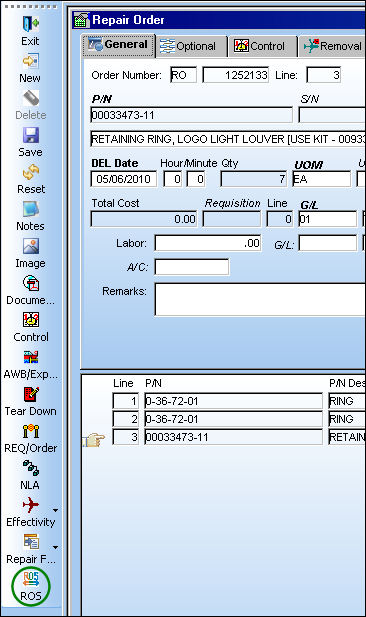
TRAX displays the ROS Message List window. This window displays all of the Repair Order messages that have been sent and received.
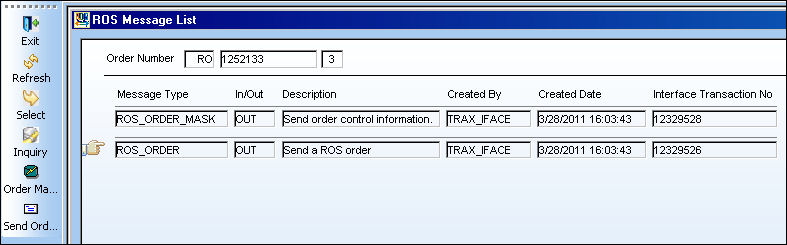
- Select Button
- Inquiry Button
- Order Mask Button
- Send Order Button
- Accept Decline Button
- Message Load Button
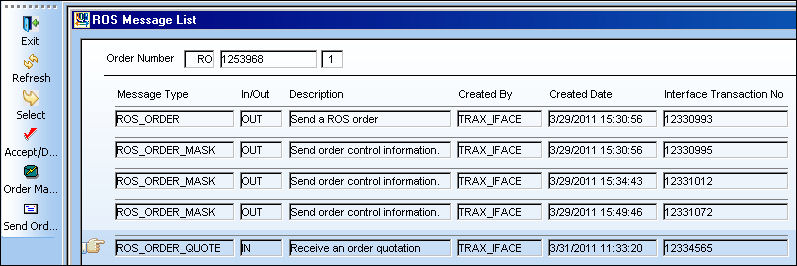
The Accept/Decline  button is available if the Hand button is available if the Hand  Pointer is placed on a ROS_ORDER_QUOTE message, as shown below: Pointer is placed on a ROS_ORDER_QUOTE message, as shown below:
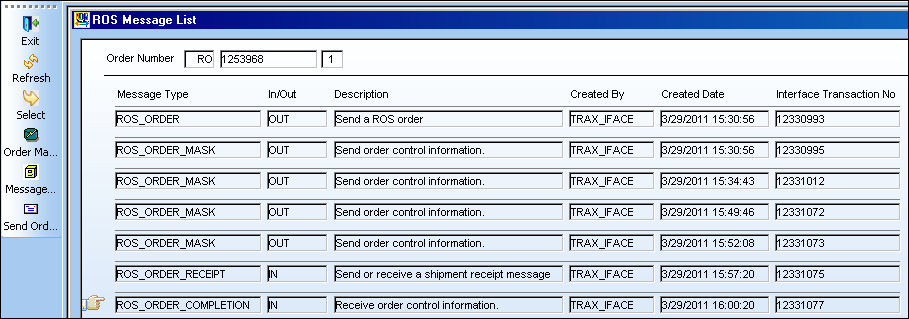
The Message Load  button is available if the Hand Pointer is placed on a ROS_ORDER_COMPLETION message, as shown below: button is available if the Hand Pointer is placed on a ROS_ORDER_COMPLETION message, as shown below:
|
In This Section Select Button, via ROS Message Button Inquiry Button, via ROS Message Button Accept/Decline Button, via ROS Message Button Order Mask Button, via ROS Message Button Send Order Button, via ROS Message Button Send Memo Button, via ROS Message Button Message Load Button, via ROS Message Button View Message Button, via ROS Message Button |
See Also Repair Order Detail Buttons Delete Button, via Repair Order Detail Notes Button, via Repair Order Detail Cancel Button, via Repair Order Detail Image Button, via Repair Order Detail Document Control Button, via Repair Order Detail Control Button, via Repair Order Detail AWB/Expedite Button, via Repair Order Detail Req/Order Button, via Repair Order Detail NLA Button, via Repair Order Detail Effectivity Button, via Repair Order Detail Engineering Button, via Repair Order Detail Interchangeable Button, via Repair Order Detail Inventory Query Button, via Repair Order Detail History Button, via Repair Order Detail Repair Following Button, via Repair Order Detail Create Picklist Button, via Repair Order Detail Cancel Picklist Button, via Repair Order Detail Audit Button, via Repair Order Detail |
|

 Share
Share
 Print
Print


