
 Share
Share
 Print
Print
|
|
|
|
|


Select the LDAP Configuration File  button to add your LDAP XML.
 The LDAP Configuration File button is an Interface related functionality. For additional information, refer to your TRAX Interface department.
From the Company Profile window, select the LDAP Configuration File button.
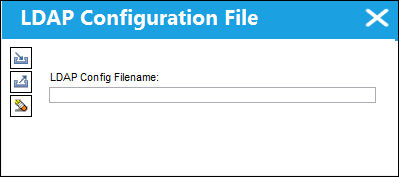
TRAX displays the LDAP Configuration File window:
The following attributes can be configured in the LDAP XML file.
LDAP Attribute |
Description |
HOST |
The LDAP Directory Host |
PORT |
The LDAP Directory Port |
DOMAIN |
The starting (base) DN |
SEARCH_ATTRIBUTE |
The attribute used for the search |
USERNAME |
Username for binding to LDAP server |
PASSWORD |
Password for binding to LDAP server |
ENCRYPTED_PASSWORD |
Encrypted Password for binding to LDAP server |
SSL_ENABLE |
True if SSL is enabled |
SSL_AUTH |
1:NO_AUTH, 2:ONE_WAY_AUTH, 3:TWO_WAY_AUTH |
SSL_WALLET_PATH |
Path to Oracle Wallet |
SSL_WALLET_PASSWORD |
Oracle Wallet Password |
Share
Print
|
©1997-2026 Trax USA Corp. All rights reserved. This manual may not be copied, photocopied, reproduced, translated, or converted to any electronic or machine-readable form, in whole or in part, without prior written approval from Trax USA Corp. |
 |