
 Share
Share
 Print
Print
|
|
|
|
|



The Work Order window offers additional functionality via the following buttons.
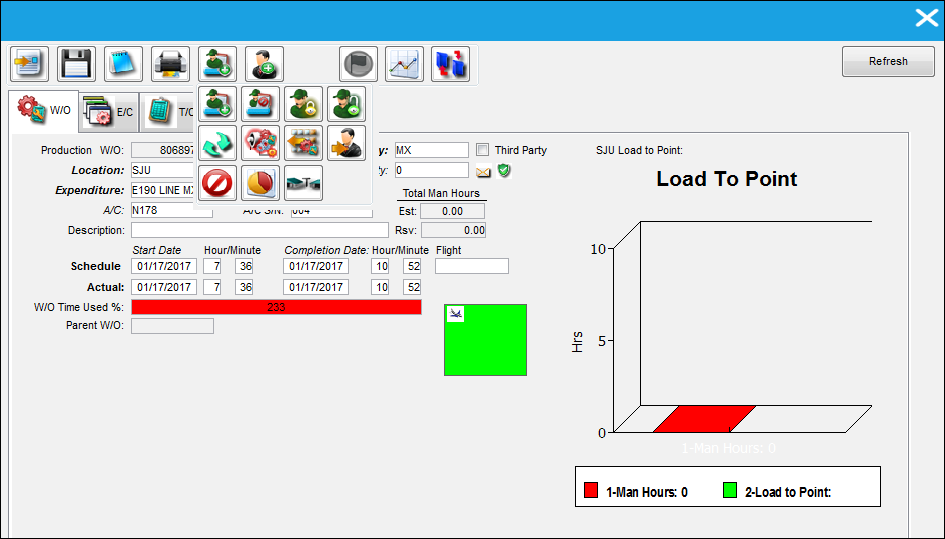
For information regarding the buttons found in the Work Order window, refer to the links provided below:
Sub Selections drop down button:
- Picklist Button
- Cancel Picklist/Reservation Button
- Labor Reservation Button
- Cancel Labor Reservation Button
- Run Simulation Button
- N/L W/O (Next Lower Work Order) Button
- Change the Parent Work Order Button
- Self Assignment Button
- Cancel Self Assignment Button
- Status Button
- TPW (Third Party Work) Button
- Show Employee Assigned to the Work Order Button
Share
Print
|
©1997-2026 Trax USA Corp. All rights reserved. This manual may not be copied, photocopied, reproduced, translated, or converted to any electronic or machine-readable form, in whole or in part, without prior written approval from Trax USA Corp. |
 |