|
TRAX MANUALS > Inventory > Inventory Module > Inventory, Update Menu > Inventory Transaction > Inventory Transaction Buttons > Return From Customer Button, via Inventory Transaction
Return From Customer Button, via Inventory Transaction
The Return from Customer  button is used to return a part into the system that was previously sold via a Customer Order and is being returned from the customer. The button is used in the Sales Order Return Process. button is used to return a part into the system that was previously sold via a Customer Order and is being returned from the customer. The button is used in the Sales Order Return Process.
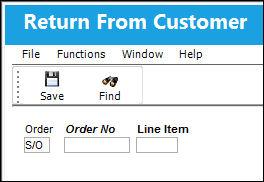
Enter the Order Number and Line Item and select the Find  button to locate the Sales Order. button to locate the Sales Order.
TRAX displays the following window with the specified Order:
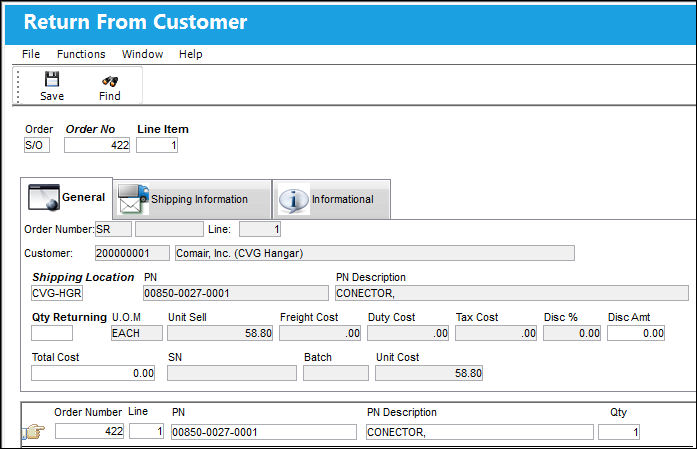
TRAX displays all information related to the Sales Order that will return from the customer.
Note: The only fields that can be modified in this information are the Shipping Location and Quantity (Qty) Returning fields. After updating these fields click on the Save  button to save all information. button to save all information.
In the Sales Order Return process, the system automatically creates a Sales Order Return record. The Sales Order Return record can be viewed/edited via the Sales Order Return option (Customer Orders/Update/Sales Order Return). The option allows you to view the list of the pending Sales Returns before the part has been received via the Receiving module. A sales return print can also be printed (or e-mailed) as needed.
Additional information can be entered, edited, or viewed through the Shipping Information and Informational tabs.
|
In This Section Return From Customer, Shipping Information Tab Return From Customer, Informational Tab |
See Also Inventory Transaction Buttons Bin Transfer Button, via Inventory Transaction Adjustment Button, via Inventory Transaction Scrap Button, via Inventory Transaction P/N Missing Button, via Inventory Transaction Lost Button, via Inventory Transaction Manual Issue Button, via Inventory Transaction Picklist Issue Button [V15], via Inventory Transaction Picklist Issue Button, via Inventory Transaction Express Issue Button, via Inventory Transaction Express Issue Auto Button, via Inventory Transaction Return To Stock Button, via Inventory Transaction Exchange Button, via Inventory Transaction Return To Vendor Button, via Inventory Transaction Loan Return Button, via Inventory Transaction Return To Owner Button, via Inventory Transaction Owner Change Button, via Inventory Transaction Company Change Button, via Inventory Transaction Return to LHT Button, via Inventory Transaction Return From Quarantine Button, via Inventory Transaction Single Button, via Inventory Transaction Multi Button, via Inventory Transaction ASRS Transfer Order Button, via Inventory Transaction ASRS Multi Store Button, via Inventory Transaction Request Tray Button, via Inventory Transaction Break All Button, via Inventory Transaction Break P/N Button, via Inventory Transaction Re-Build Kit Button, via Inventory Transaction Build Multi Kit Button, via Inventory Transaction Rental Button, via Inventory Transaction Requisition Button, via Inventory Transaction Custom Duty Change Button, via Inventory Transaction P/N Master Button, via Inventory Transaction Interchangeable Button, via Inventory Transaction Order Button, via Inventory Transaction Bin Control Button, via Inventory Transaction Image Button, via Inventory Transaction P/N S/N Change Button, via Inventory Transaction Document Control Button Manual Button, via Inventory Transaction P/N-S/N Position Change Button, via Inventory Transaction Document Change Button, via Inventory Transaction P/N Detail Print Button, via Inventory Transaction P/N Initial Times Accrual Button, via Inventory Transaction Release From RO Button, via Inventory Transaction Import Software Button, via Inventory Transaction Bin Replace Import Button Notes Button, via Inventory Transaction Import P/N Birth Date Button, via Inventory Transaction Update Reserved Quantity Button, via Inventory Transaction Update Transfer Quantity Button, via Inventory Transaction Cycle Count Button, via Inventory Transaction Box Button, via Inventory Transaction Hold Button, via Inventory Transaction NLA Position Swap Button, via Inventory Transaction Tool Check-In Button, via Inventory Transaction (Tools Locator) Tool Check-Out Button, via Inventory Transaction (Tools Locator) Tool Concession Button, via Inventory Transaction (Tools Locator) Tool Calibration Change Button, via Inventory Transaction (Tools Locator) |
|

 Share
Share
 Print
Print


